Sabtu, 03 November 2012
cara mengistal office
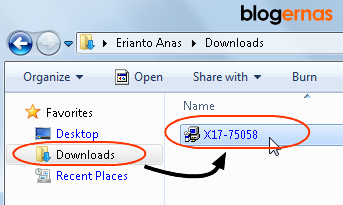
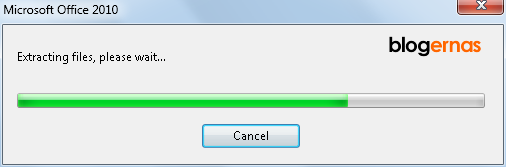
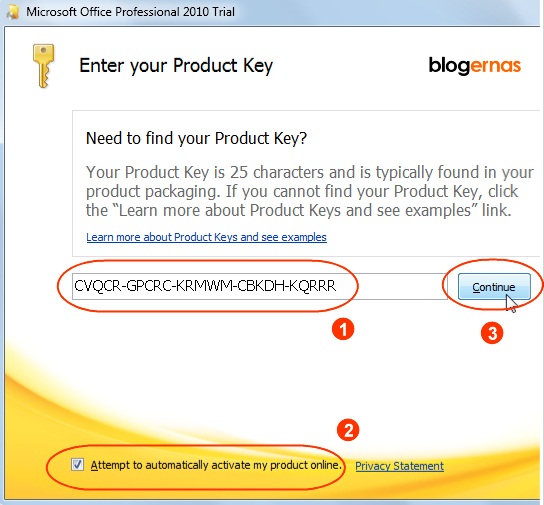
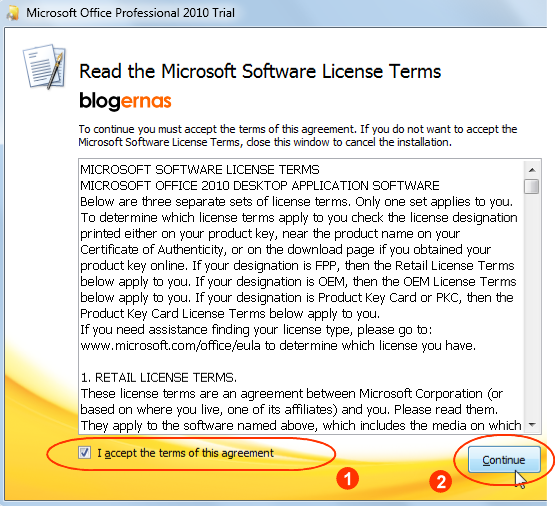
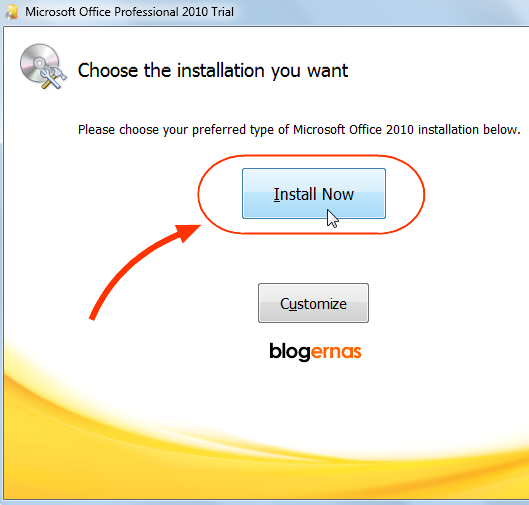
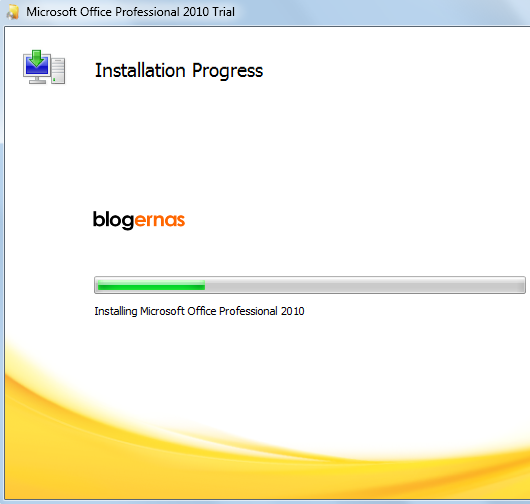
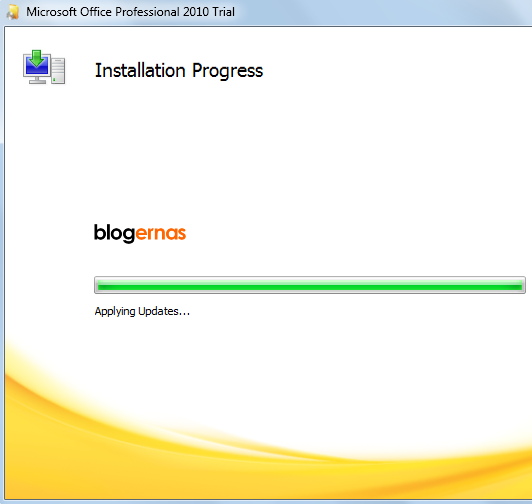
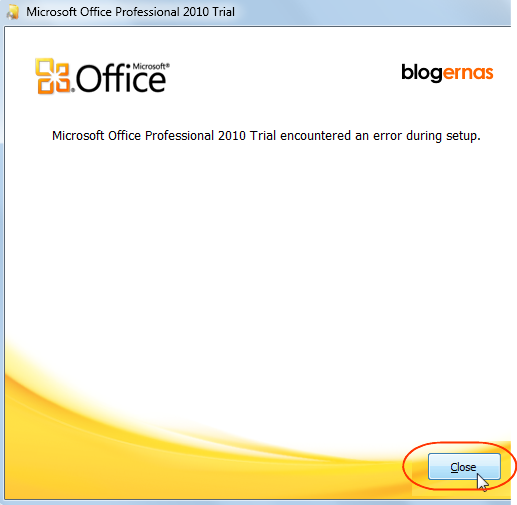
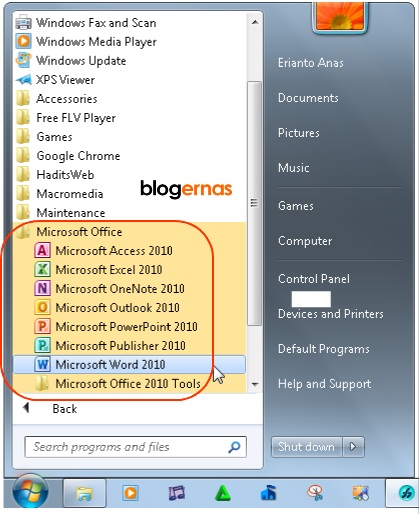
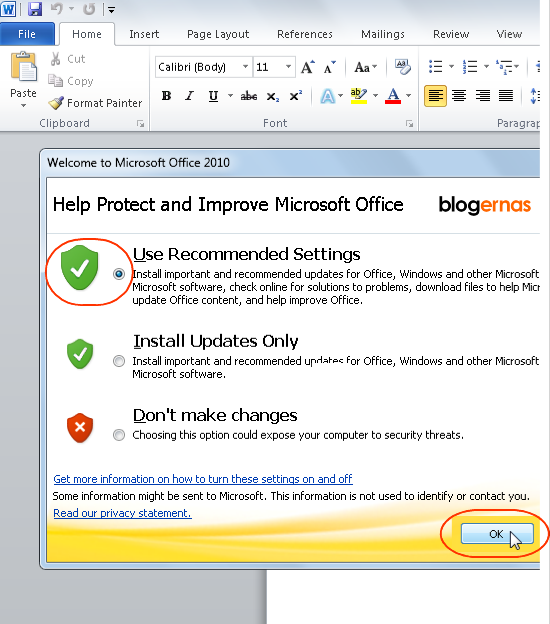
terlebih dahulukan mendowlaod aplikasi sotware microsoft office. Setelah selesai download, sekarang carilah file tersebut pada direktori komputer atau laptop anda. Kemudian kliklah 2 kali, seperti bisa anda lihat pada gambar dibawah ini

CARA MENGINSTAL MASTER ADOBE COLECTION
Sebelumnya pastikan anda sudah punya software Adobe CS3 Master Collection, yaitu satu paket software yang isinya hampir semua software keluaran Adobe. Jika belum, anda bisa download gratis DISINI (file ISO).
Nah, setelah anda download, File ISO dari Adobe CS3 Master Collection tersebut bisa anda burning ke DVD untuk menjadi autorun, yaitu begitu DVD itu dimasukan pada DVD-ROM, dia akan langsung terbuka halaman installernya. Cara untuk burning file ISO Adobe CS3 Master Collection ke DVD bisa anda intip DISINI.
Jika sudah, sekarang masukanlah DVD Installer Adobe Master CS3 buatan anda itu kedalam DVD-ROM. Maka jika anda memang berhasil memburningnya, akan muncul tampilan seperti ini:
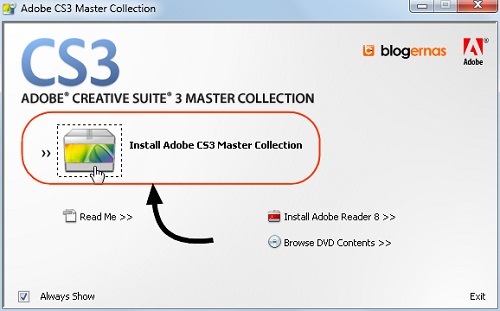
Atau jika tidak seperti gambar diatas, minimal seperti dibawah ini.
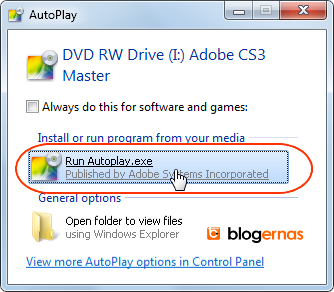
Nah tampak ikon dari DVD yang biasanya standar, sekarang sudah berubah menjadi ikon Installer (setup) resmi Adobe CS3 Master Collection. Tapi jika jendela AutoPlay ini juga tidak muncul, itu bisa disebabkan karena anda tidak begitu berhasil dalam melakukan burning file ISO-nya. Atau bisa juga karena proteksi sistem autorun oleh antivirus yang anda gunakan. Tapi anda tidak perlu gusar. Cari saja file Adobe CS3 Master Collection anda ke Windows Explorer. Contohnya seperti ini:
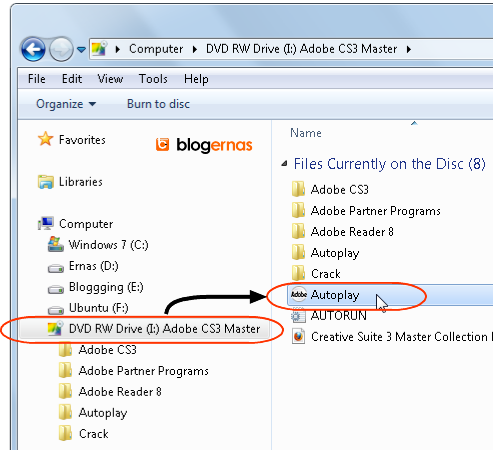
Setelah menemukannya, kliklah ikon AutoPlay, sehingga muncul tampilan seperti ini:
Sekarang kliklah ikon Install Adobe CS3 Master Collection.
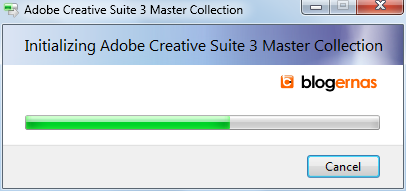
Tunggulah proses ini selesai. Biasanya hanya sekejap.
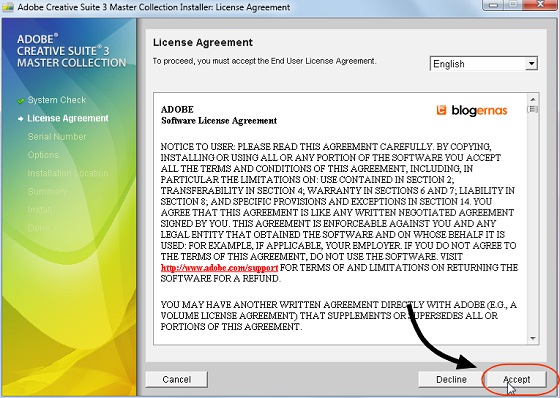
Sekarang kliklah tombol Acept.
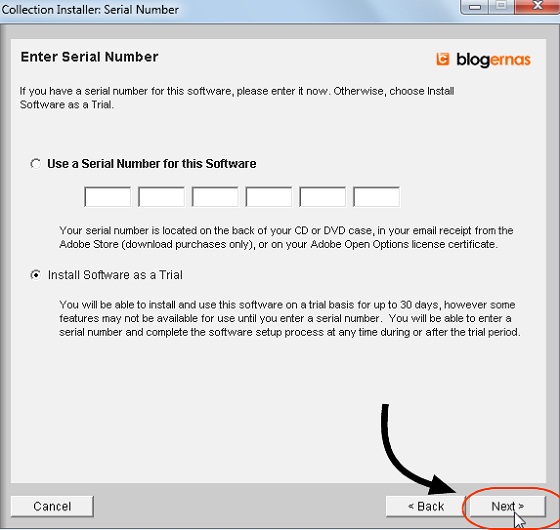
Sampai disini ada 2 cara. Pertama dengan langsung memasukan Serial Numbernya (serial numbernya bisa anda ambil DISINI jika Adobe CS3 Master yang anda gunakan bukan hasil download dari blog ini). Kemudian jika serial number yang anda masukan diterima, maka kliklah tombol Next.
Tapi jika anda menggunakan cara kedua, seperti yang saya lakukan, anda bisa pindahkan centangnya ke Install Softwre as a Trial. Kemudian baru klik tombol Next.
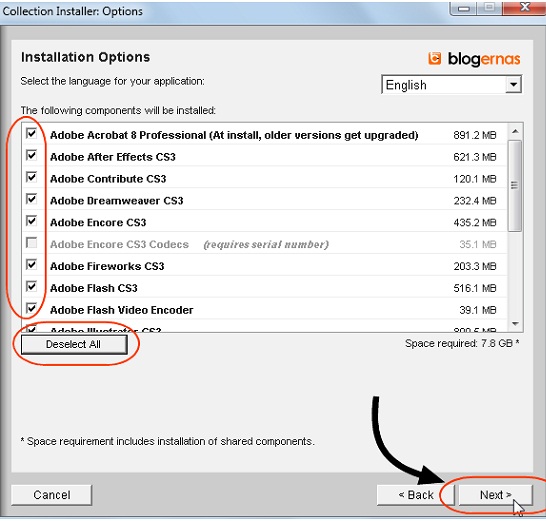
Nah pada jendela ini tampak list dari semua produk adobe yang terangkum dalam Adobe CS3 Master Collection. Lalu anda tinggal pilih, mana list yang akan anda centang untuk diinstall. Tapi jika anda ingin semuanya, maka biarkan saja. Selanjutnya kliklah tombol Next.
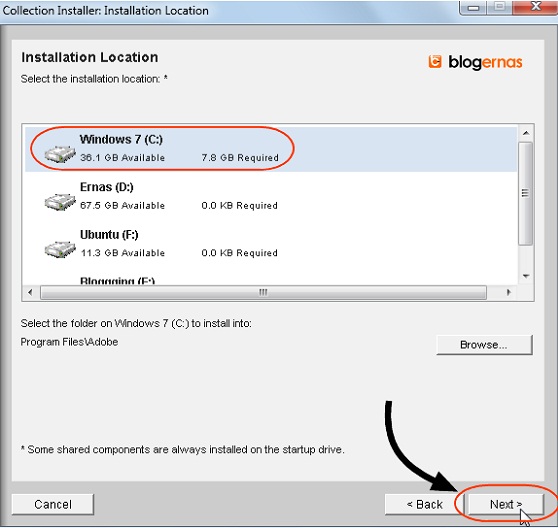
Sekarang tentukan pratisi penyimpanan file-file hasil instalasi. Jangan lupa sesuaikan kemampuan atau kapasitas yang memadai Pada contoh ini saya memilih lokasinya di pratisi C (Windows 7). Jika sudah maka kliklah tombol Next.
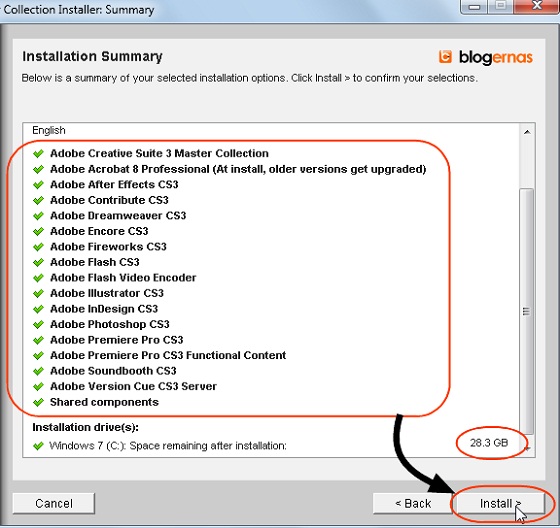
Tampak semua list yang anda centang semula sudah avaible, sudah siap untuk diinstal. Sekarang kliklah tombol Install.
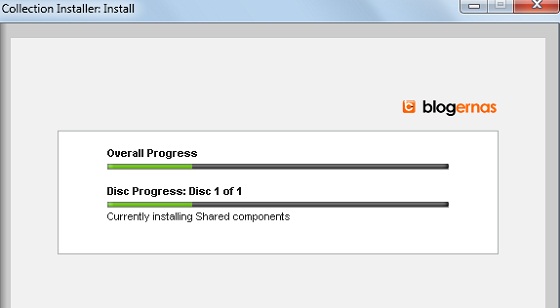
Ini adalah proses instalasi sedang berjalan. Tunggulah proses ini sampai selesai. Sejauh pengalaman saya, bisa mencapai lebih kurang 15 menit.
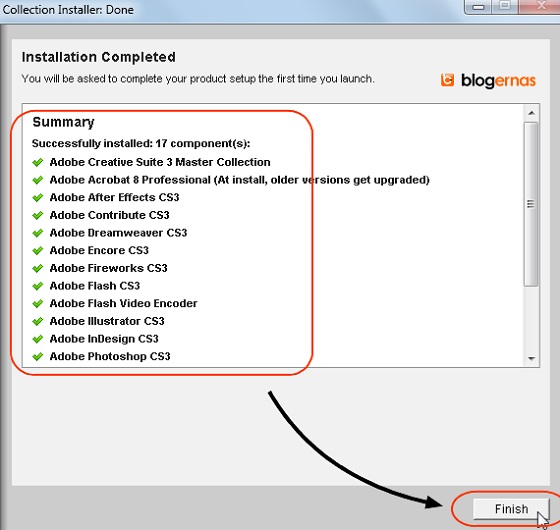
Sampai disini berarti proses instalasi adobe CS3 Master Collection sudah selesai dan berhasil. Tampak semua yang dicentang sebelumnya sudah terinstall pada komputer atau laptop. Untuk mengakhirnya kliklah tombol Finish
CARA MENGINSTALL COREL DRAW
1.siapkan master corel draw version + keygen
2.buka keygen dan setup coreldraw
3.kemudian tunggu hingga kotak dialog install coreldraw muncul
4.klik serial number pada keygenerator
5.setelah muncul kotak dialog corel draw, beri chek list pada "I accept the trems in the licenses agreement",kemudian klik next
6.pilih "I have serial number", kemudian copy kode yang ada pada kolom serial number keygenerator.
7. pilih corel draw saja pada kolom install atau pilih yang lain sesuai kebutuhan kita.
8. sedangkan pada kolom options hilangkan checklist pada product updates, kemudian klik install now.
9. tunggu hingga prosesnya selesai.
10. klik finish, untuk mengakhiri proses install coreldraw.
11. jalankan coreldraw yang baru kita istall, untuk activitation.
12. kemudian tunggu hinga kotak dialog muncul, klik enter serial number.
13.copy text pada kolom serial number pada keygenerator pada kolom serial number pada corel draw. kemudian klik phone corel.
14. tuliskan installation kode pada corel draw installation kode di keygenerator. kemudian klik activation kode.
15. akan muncul kode pada activition kode dan salin kode tersebut pada kolom actovation pada coreldraw. dan klik continue
16. finish
17. sekarang corel draw x4 bisa digunakan.
LANGKAH-LANGKAH MENGINSTALL 3D MAX
1. Masukan CD program 3Ds MAX
2. kemudian akan muncul auto run, anda pilih menu 3Ds MAX instal
3. non aktifkan ceklist yang sekiranya tidak anda perlukan dalam program 3Ds MAX seperti 3Ds MAX Sample dan lain-lain
4.
setalh itu anda tekan tombol instal, aktifkan cek list accept… next,
ikuti perintah seperti ketika anda mengisstal program-program biasa
5.
setelah selesai menginstal buka program 3Ds MAX, kemudian akan muncul
kotak dialog "3Ds MAX Product Authorization", anda takn tombol next
6. akan muncul kotak dialog "register today" aktifkan cek list Enter authorization code (have an authorization code) kemudian tekan next
7. anda tentukan negara anda, kemudian anda cari tulisan bertuliskan Request code, kemudian anda copy anak Request code tersebut
8. caranya blok angka tersebut kemudian tekan Ctrl+C
9.
kemudian anda buka kembali CD program 3Ds MAX, kemudian anda cari
folder Crack kemudian klik 2x, cari file bertuliskan 3Ds max 6 keygen,
lalu klik 2x
10. akan muncul kotak dialog, anda paste angka reques code tadi ke dalam kotak dialog tersebut
11.
kemudian anda tekan tombol generate, maka anakn muncul angka authorized
code, anda copy angka tersebut paste kedalam kotak dialog 3Ds MAX
Product Authorization, anda tekan next kemudian finish, selesai deh....
CARA MENGINSTAL WINDOWS 7
Masukkan DVD windows 7 atau colokkan flashdisk windows 7 kita, dan kemudian booting lah memakai media yang telah kita pilih, lalu proses loading file akan dimulai.

Pilih bahasa Anda, waktu & format mata uang, keyboard atau metode input dan klik Next.

Klik Install now

Conteng I accept the license terms dan klik Next.

Klik Upgrade jika Anda sudah mempunyai versi Windows sebelumnya atau Custom (advanced) jika anda tidak memiliki versi Windows sebelumnya atau ingin menginstal salinan baru Windows 7.

(Lewati langkah ini jika Anda memilih Upgrade dan hanya memiliki satu partisi) Pilih drive mana Anda ingin menginstal Windows 7 dan klik Next. Jika Anda ingin membuat partisi, klik opsi Drive options (advanced), buatlah partisi dan kemudian klik Next.

Sekarang akan dimulai menginstal Windows 7. Langkah pertama, (yaitu Windows mulai menyalin file) sudah dilakukan ketika anda booting DVD/fd Windows 7 sehingga akan selesai seketika.

Setelah menyelesaikan langkah pertama, ia akan memperluas (decompress) file yang telah disalin.


Langkah ketiga dan keempat juga akan diselesaikan langsung seperti langkah pertama.


Setelah itu secara otomatis akan restart setelah 15 detik dan melanjutkan setup. Anda juga dapat klik Restart now untuk restart tanpa perlu menunggu.


Setelah restart untuk pertama kalinya, proses setup akan dilanjutkan. Ini adalah langkah terakhir sehingga akan mengambil waktu yang agak lamadaripada langkah sebelumnya.

Sekarang akan otomatis restart lagi dan melanjutkan setup. Anda dapat klik Restart now untuk restart tanpa perlu menunggu.


Ketik nama pengguna yang Anda inginkan dalam kotak-teks dan klik Next. Nama komputer akan otomatis terisi.

Jika Anda ingin mengatur sandi, ketik di kotak teks dan klik Next.

Ketik kunci produk Anda dalam kotak-teks dan klik Next. Anda juga dapat melewatkan langkah ini dan cukup klik Next jika Anda ingin mengetik kunci produk nanti. Windows akan berjalan hanya selama 30 hari jika Anda melakukan ini.

Pilih opsi yang Anda inginkan untuk Windows Update.

Pilih zona waktu dan klik Next.

Jika anda terhubung ke jaringan apapun, ia akan meminta Anda untuk menetapkan lokasi jaringan.


Langganan:
Postingan (Atom)


